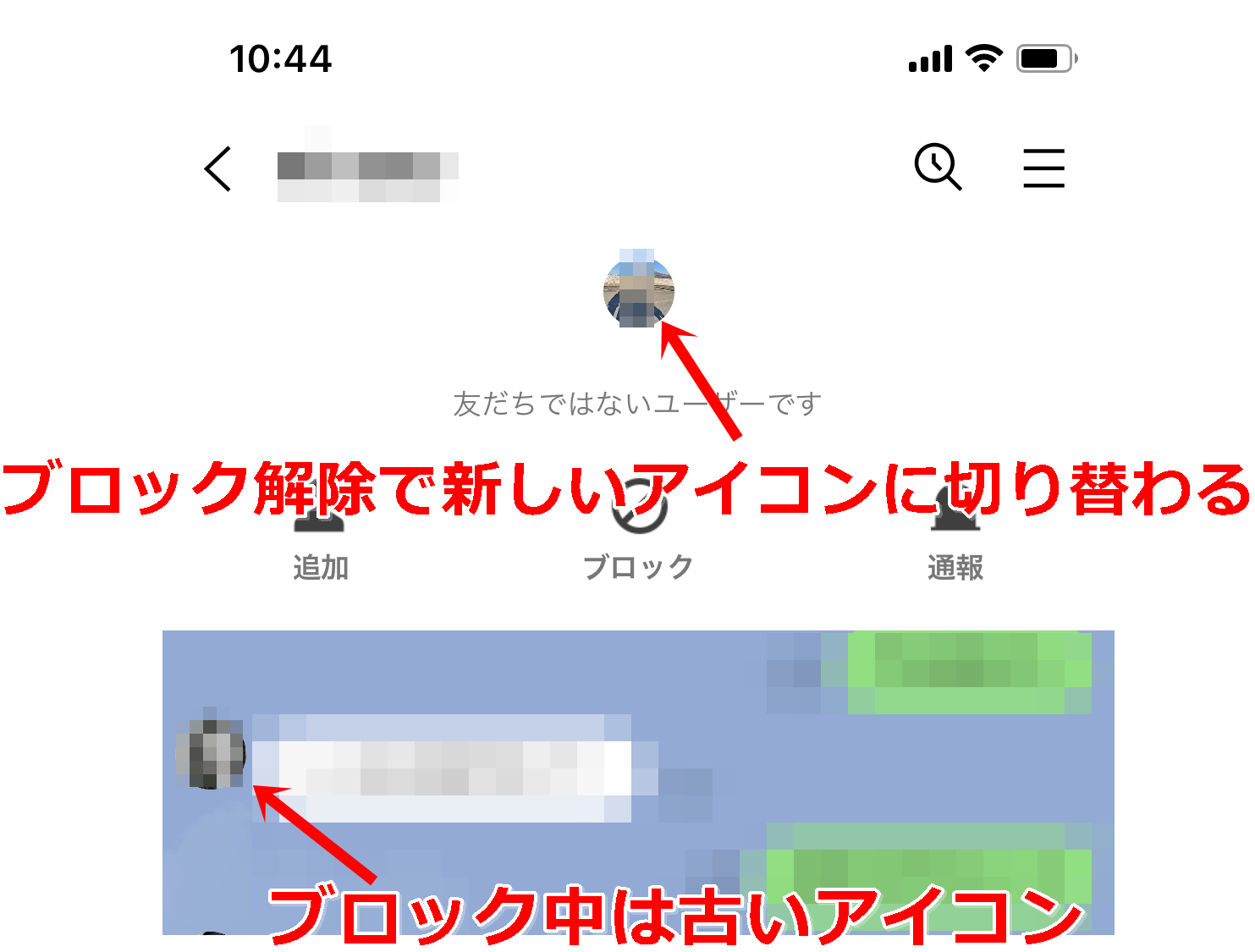
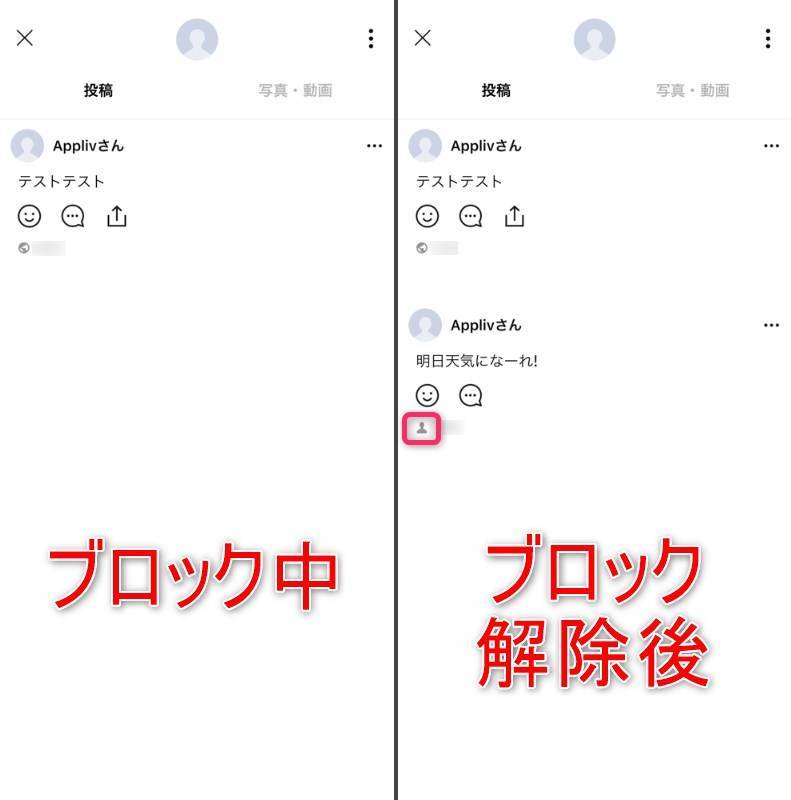
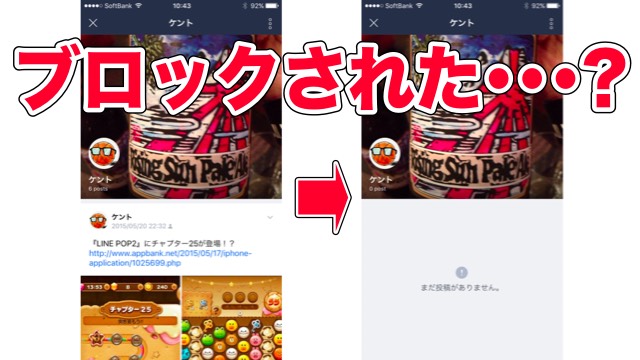
新発見 Lineでブロックした相手のプロフィール画像 アイコン は更新されない Lineアプリの使い方 疑問解決マニュアル Line活用ガイド
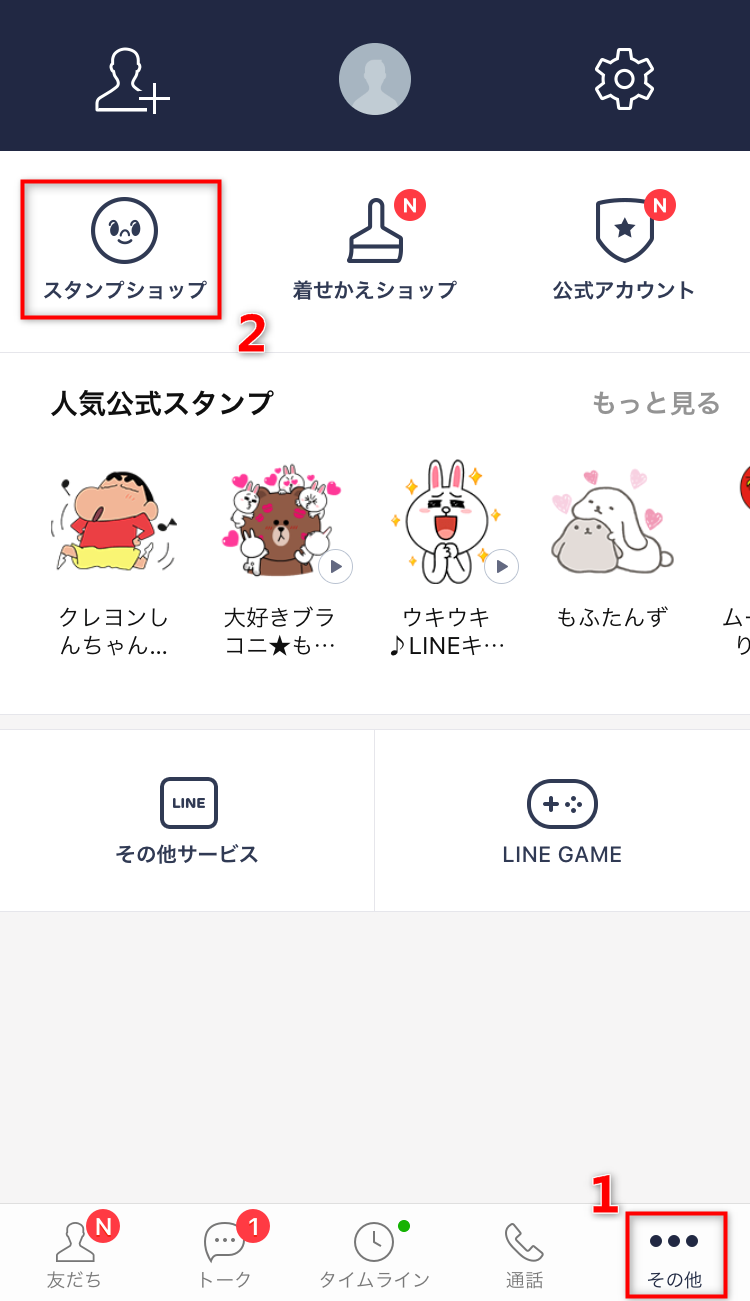
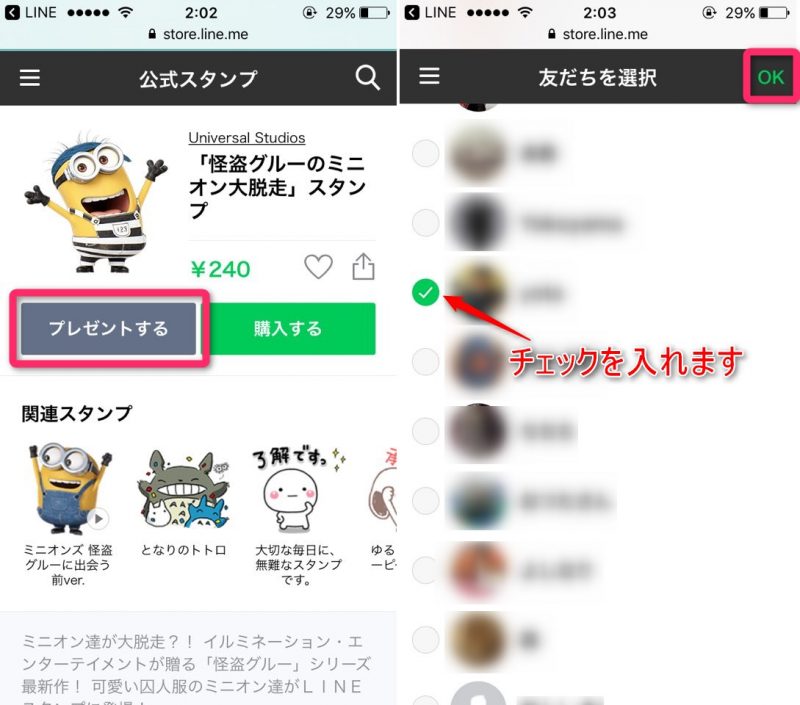
本ページでは、iPhone / iPad 上での広告をブロックし、非表示にする方法をご紹介します。 で動画を見ようとすると、動画の再生前や再生中に必ずといっていいほど動画広告が表示されます。を無料で利用する上では仕方のないことだとあきらめている方もいらっしゃるかもしれ目次 1 LINEの着せかえってなに? 2 iPhoneではこの方法は使えない? 3 LINEのブロックを着せかえのプレゼントで確認する方法 31 手順① 着せかえショップへ行く 32 手順② プレゼントしたい着せかえを選ぶ 33 手順③ 「プレゼントする」を選ぶ 34 手順④ 「贈る相手」に「自分をブロックしているか確認したい相手」を選ぶ 35 手順⑤ 表示されるメッセージから
Iphone ライン ブロック
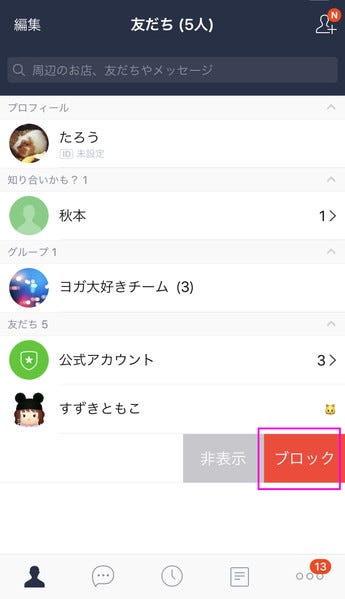
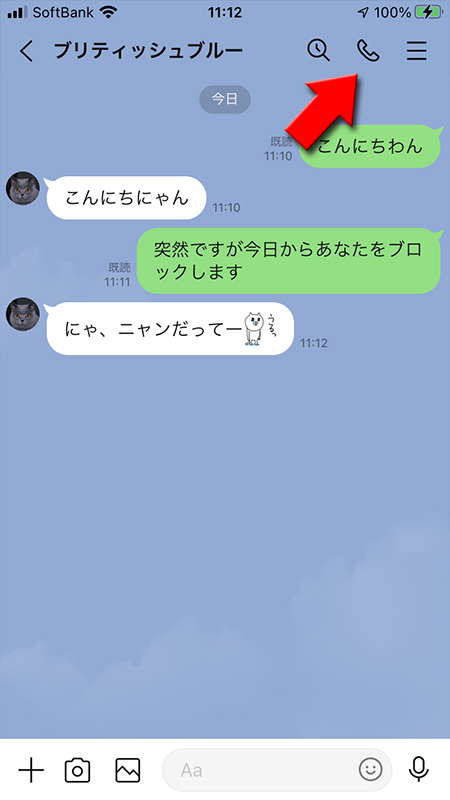
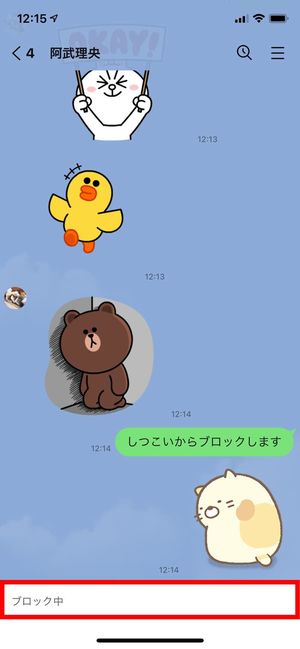
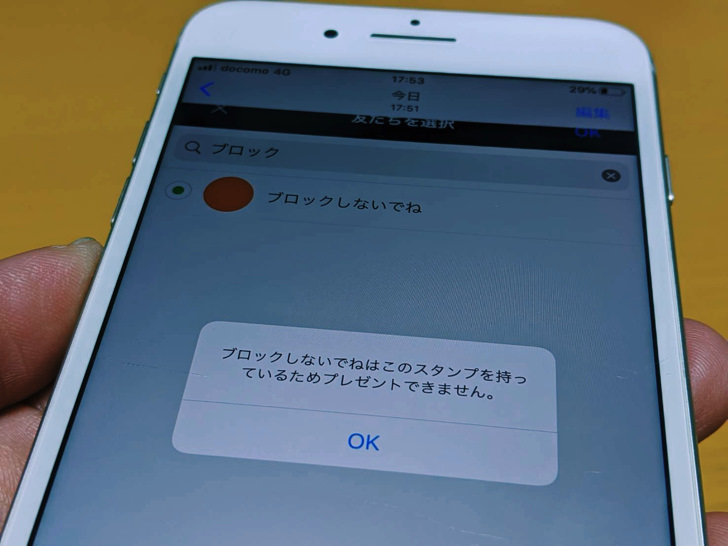
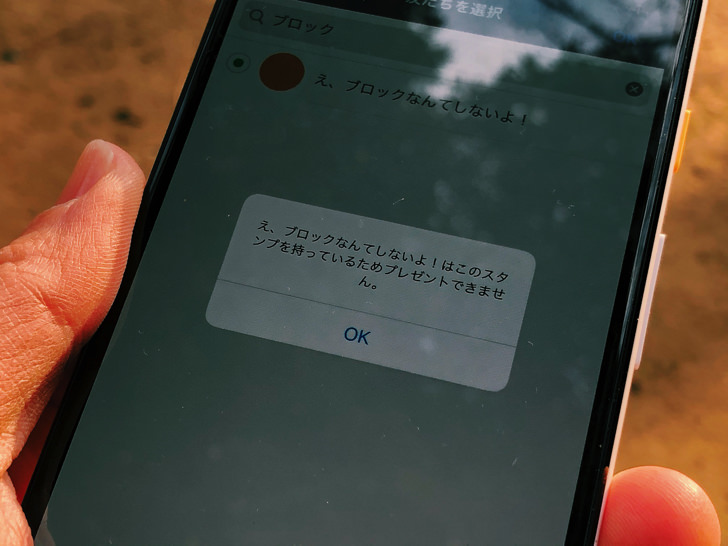
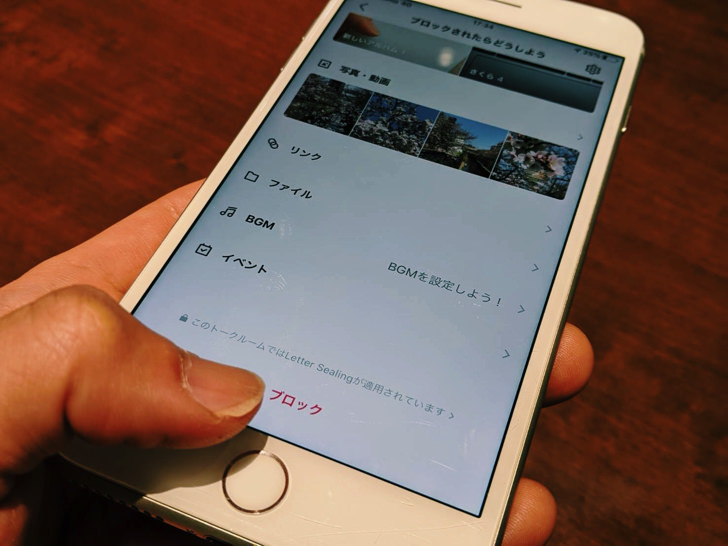
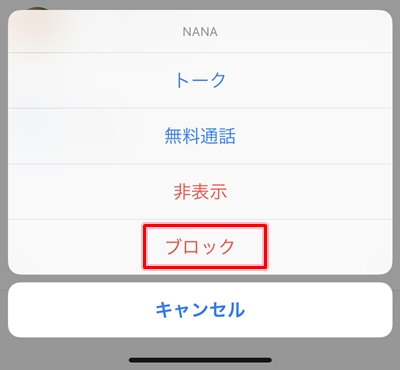
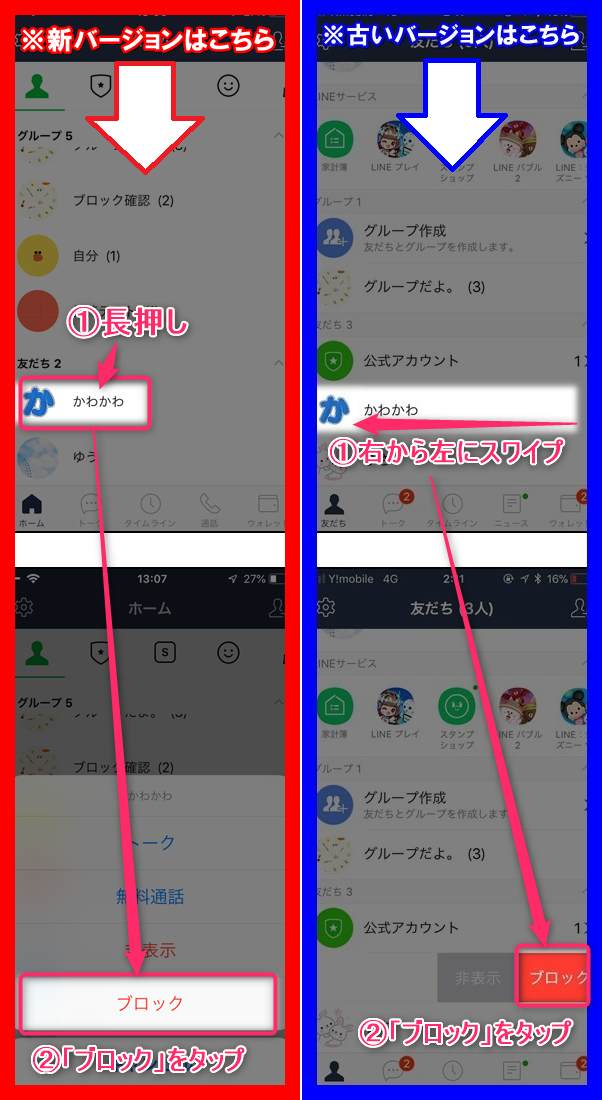
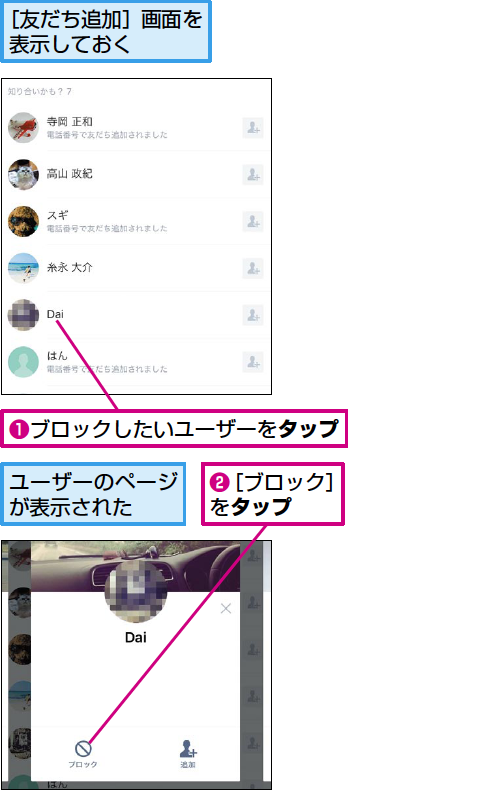
Iphone ライン ブロック- ブロックの有無を知る精度は落ちてしまいすが 無料スタンプをプレゼントして ブロックを判断する方法が残っています ので これからご紹介させて頂きますね。 iPhoneに残された有料スタンプ以外で確認する方法は無料スタンプだ! 有料スタンプを送るTaking a break LINEアプリでは、友だちをブロックすることができます。 一度は友だちに追加した相手でも、その後仲が悪くなったり、やり取りするのが嫌になったらブロックしましょう。 ここでは 『iPhone版LINEで友だちをブロックする方法』 について紹介していきます。
Line ライン のブロックを確認する方法 解除や友達削除の方法も解説 家電小ネタ帳 株式会社ノジマ サポートサイト
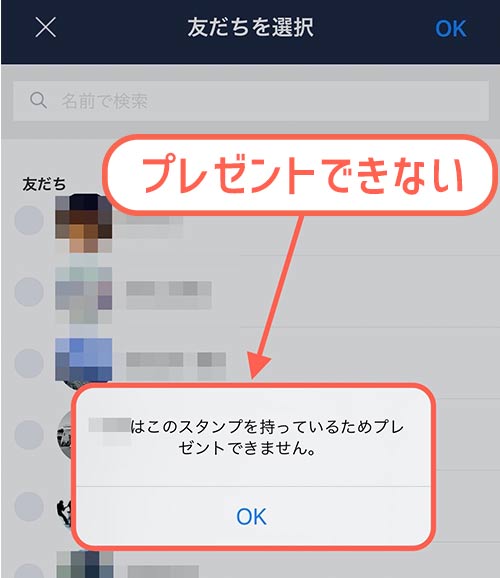
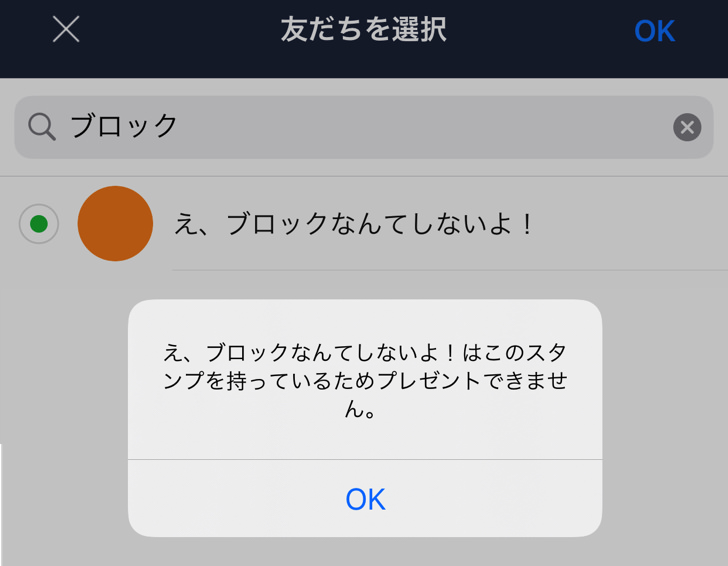
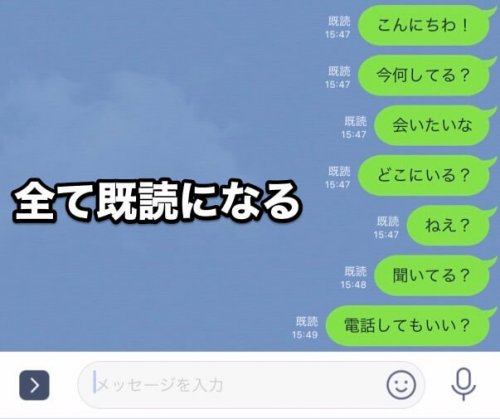
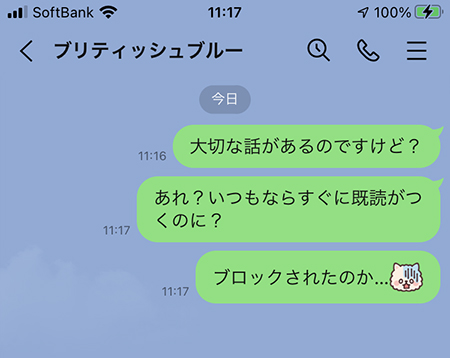
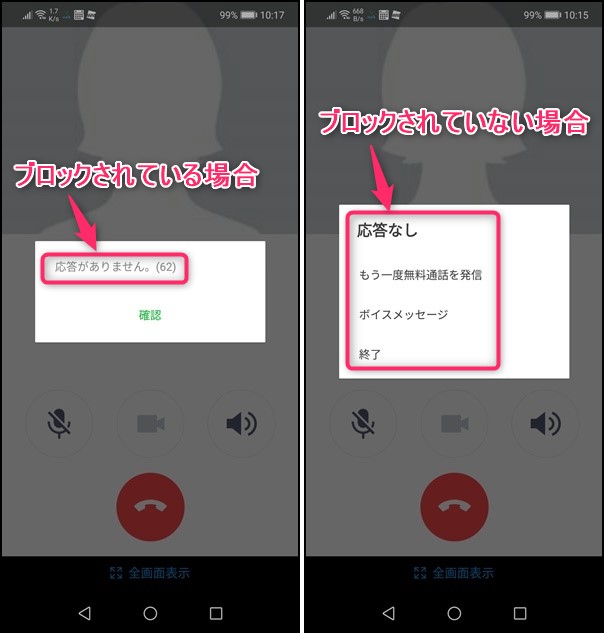
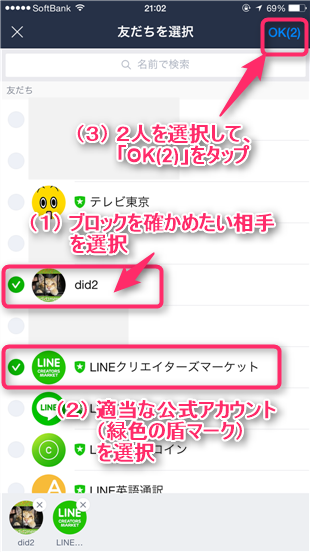
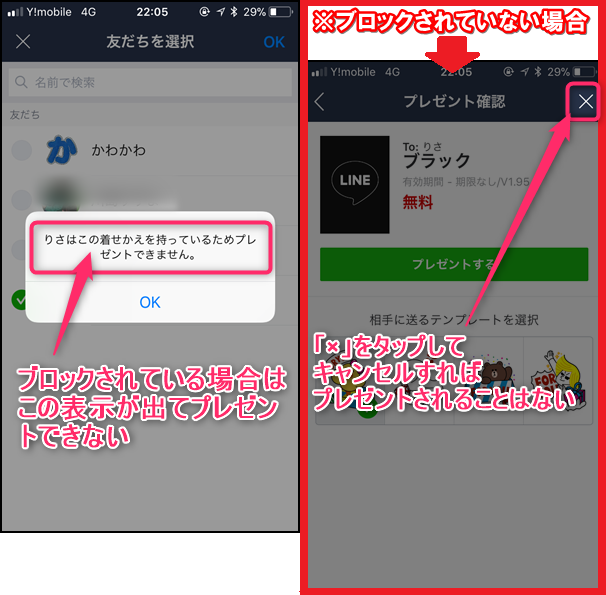
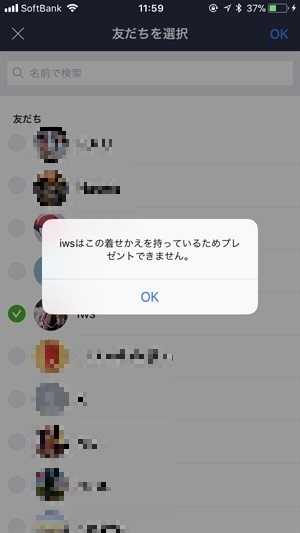
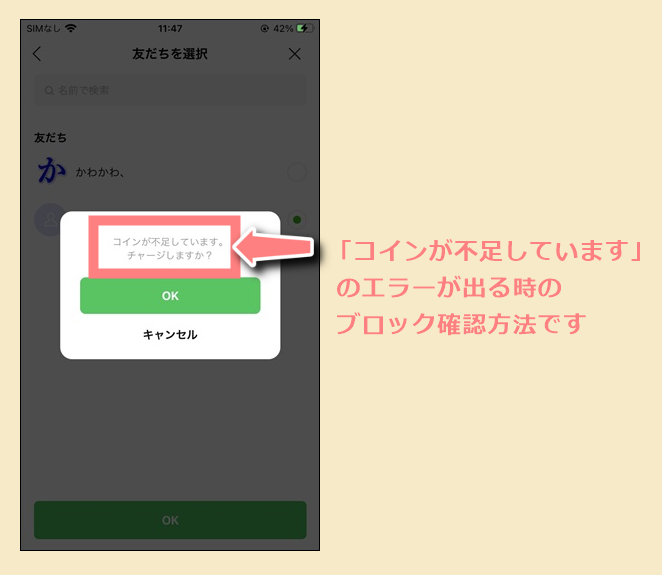
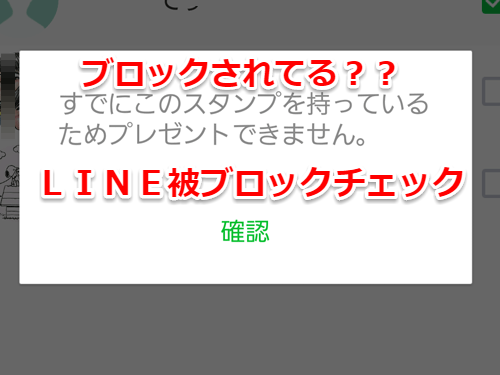
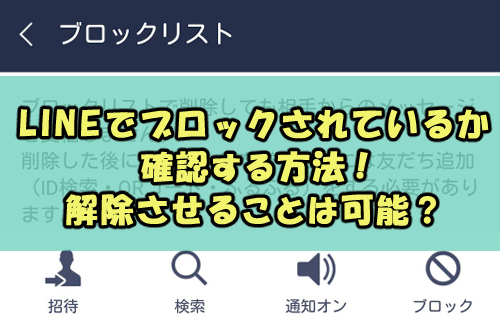
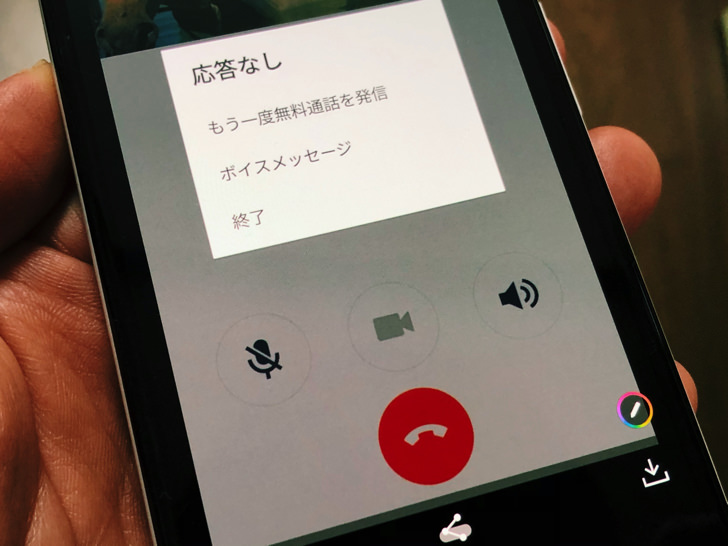
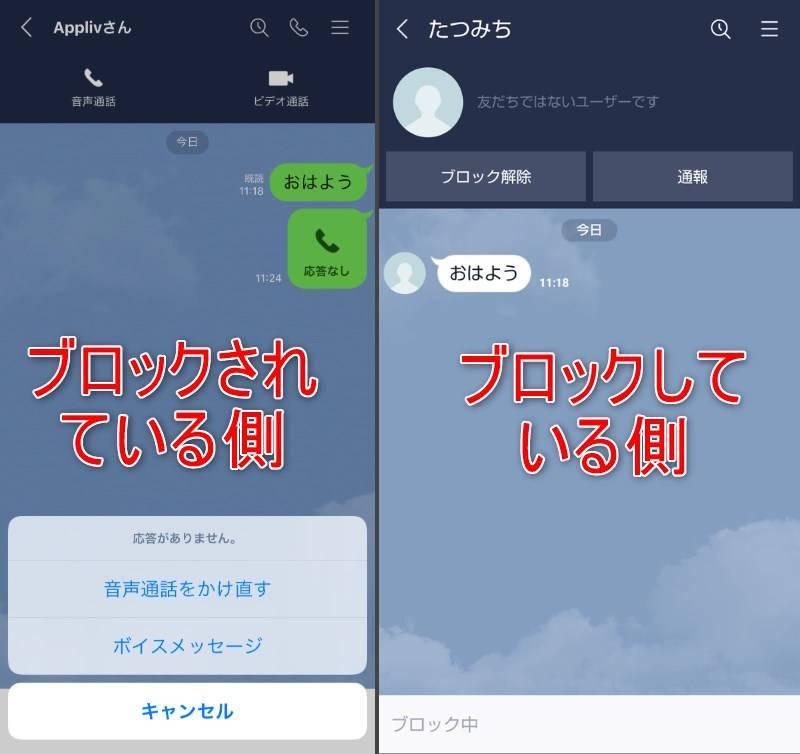
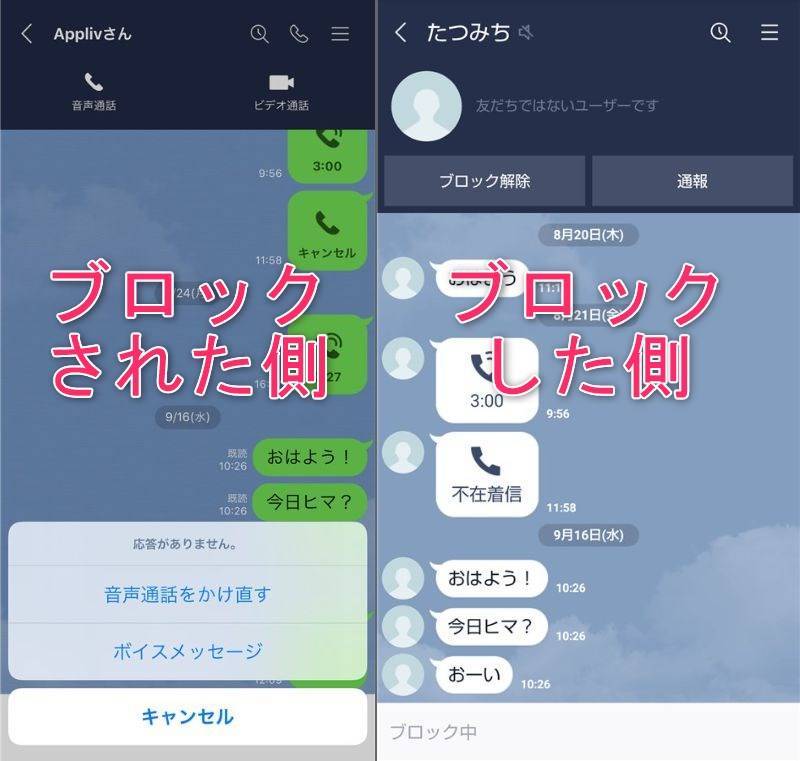
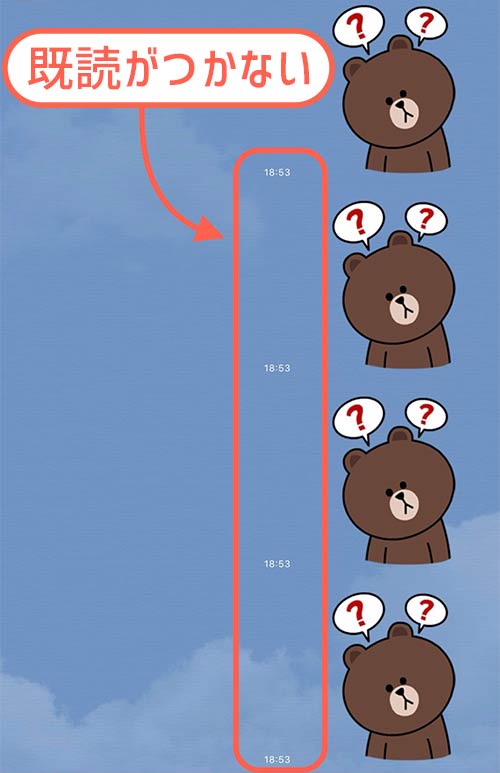
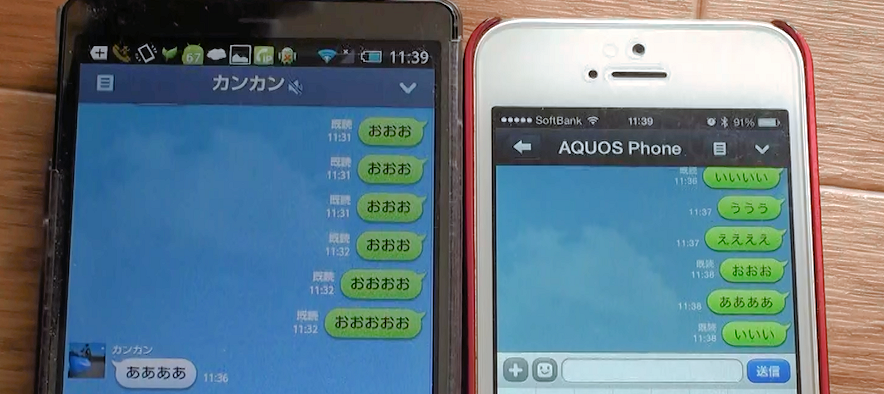
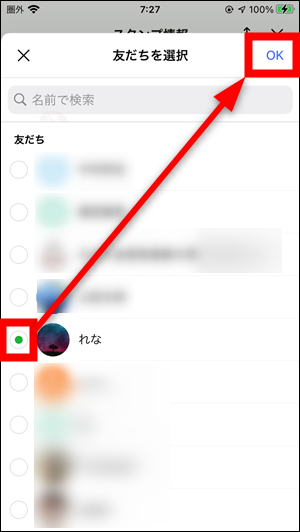
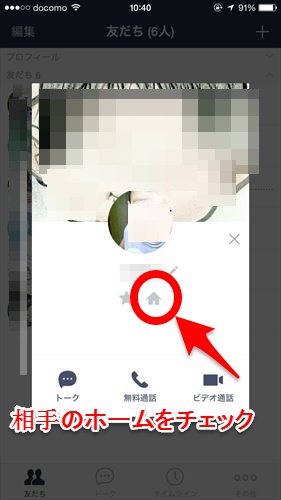
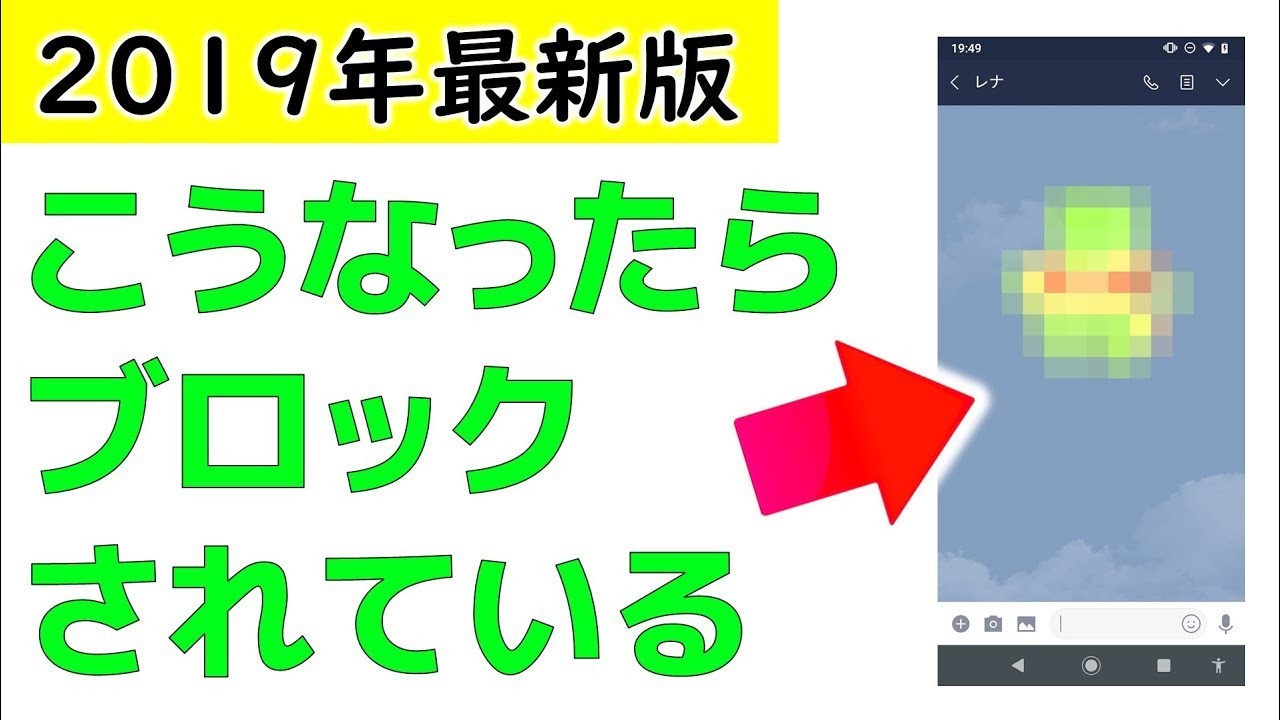
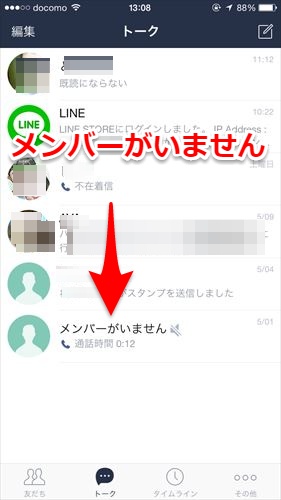
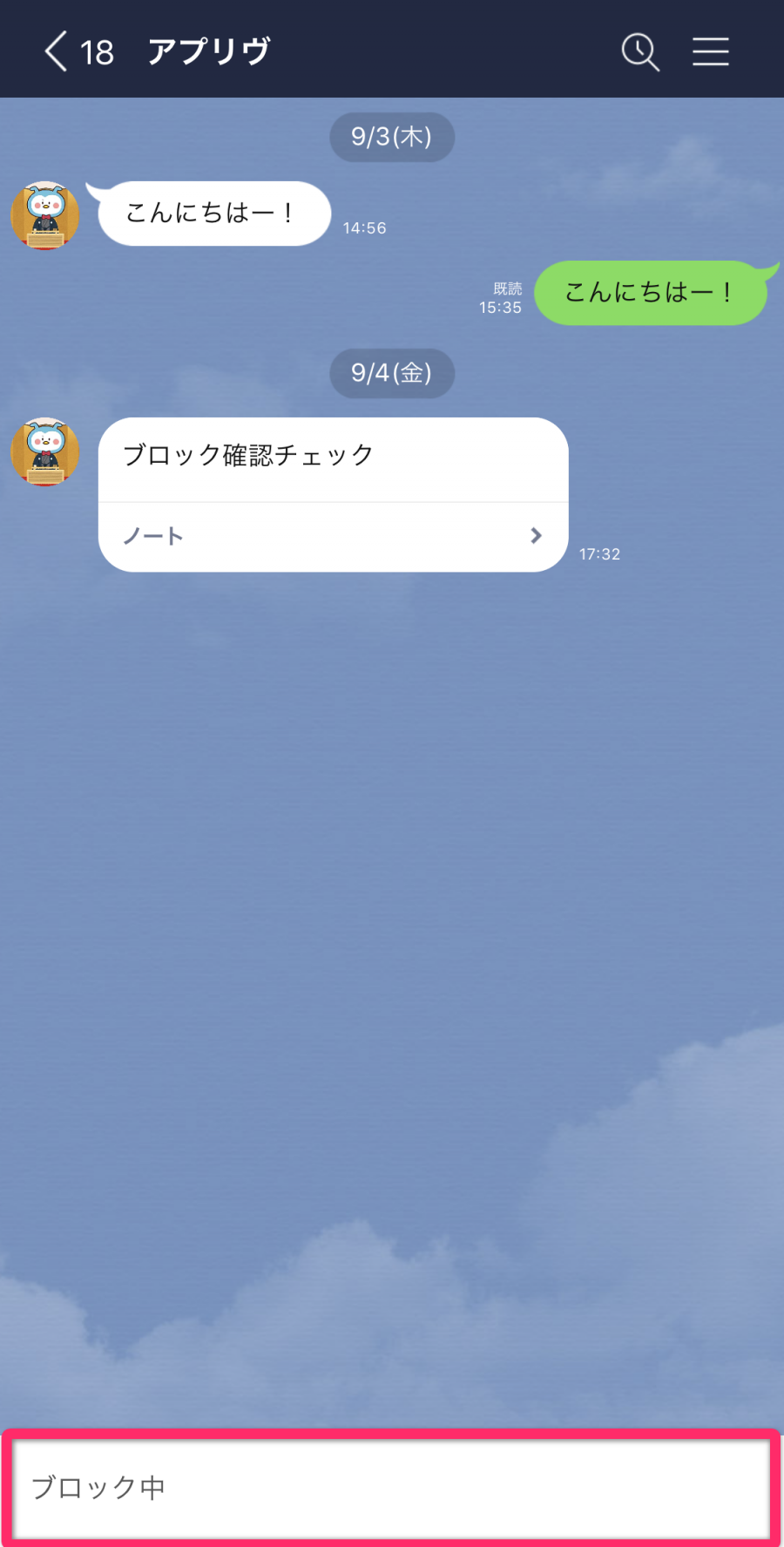
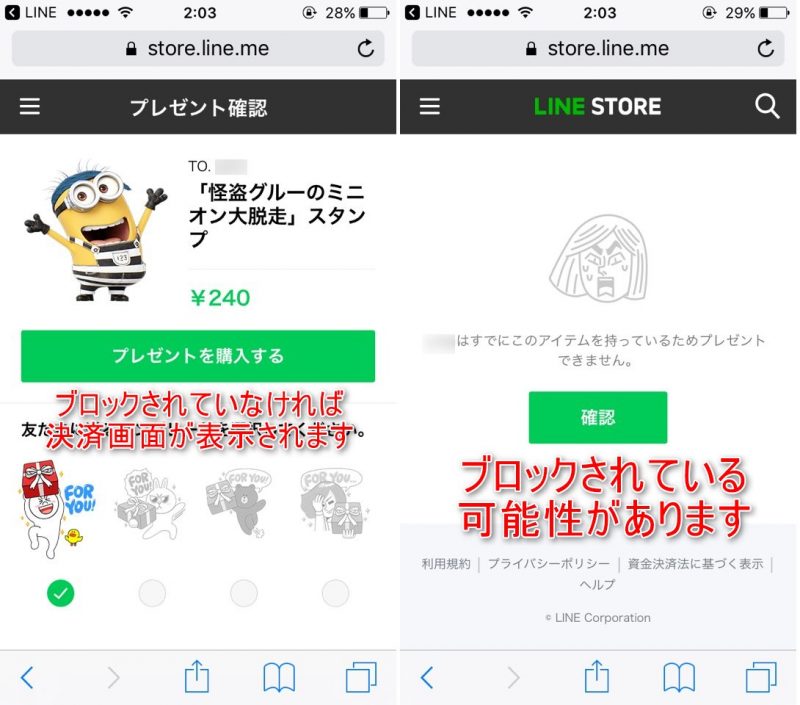
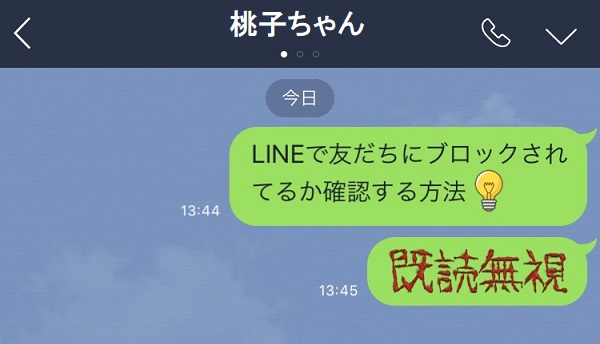
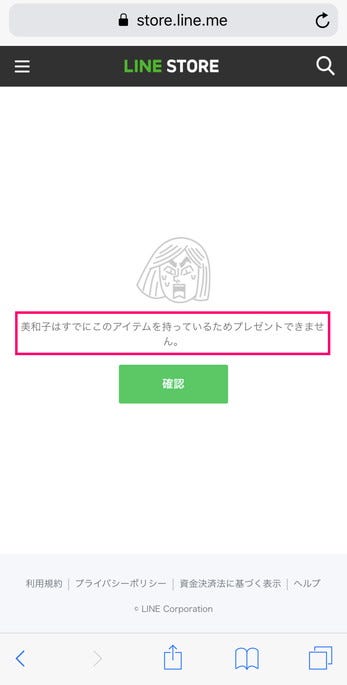
4つの方法でiPhone版のLINEでブロックされるか確認する 方法 1:iPhone版のLINEで有料・無料スタンプ・着せかえ・絵文字をプレゼントする この方法はオ絶対相手にバレたくない方にお iPhoneの情報断捨離。 LINEの企業広告をブロックする方法 LINEのスタンプ欲しさに友達になったLINEの企業アカウントってありますよね。 企業からの広告メッセージがたくさん届くのはあまり心地よくありません。 欲しい情報ならまだしも、必要の無い情報ラインブロック確認方法1・スタンプ|着せ替え|絵文字のプレゼント ブロック確認手順 ブロックされているときの挙動 着せ替えプレゼントによる確認iPhoneならこれがオススメ ラインブロック確認方法2・複数トークを使った調査方法協力者必須 友達とのトークに彼を招待する トークルームで発言する 友達のスマホでトークメンバーの人数を確認
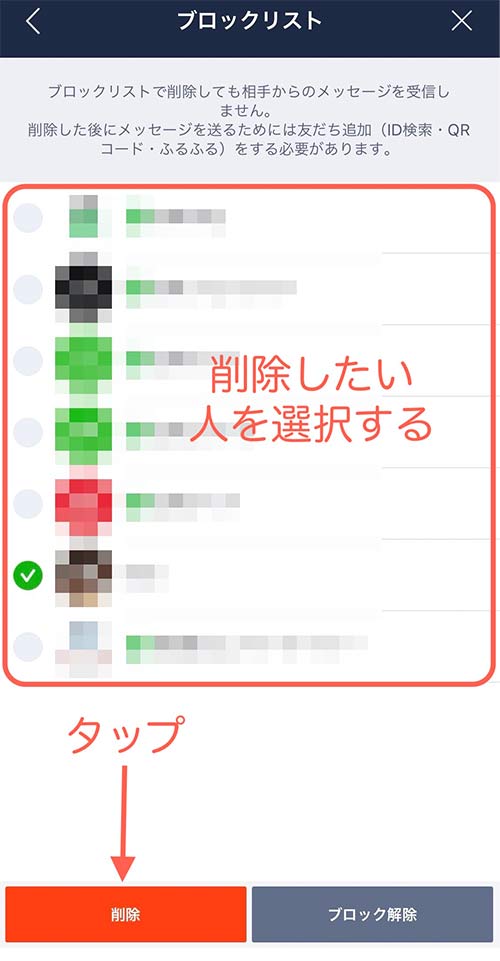
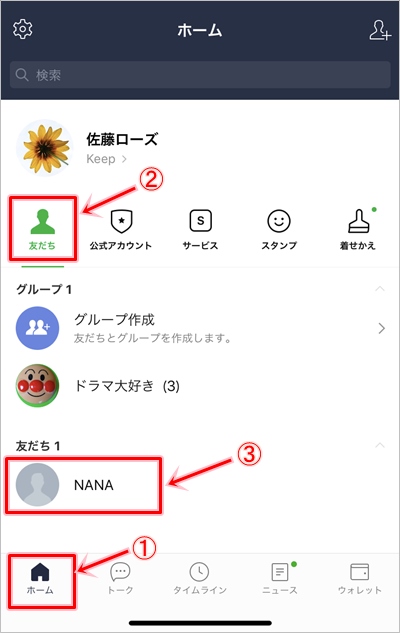
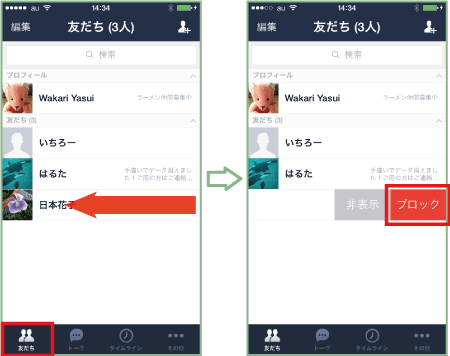
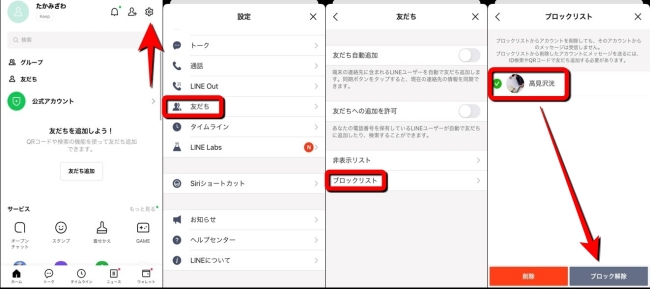
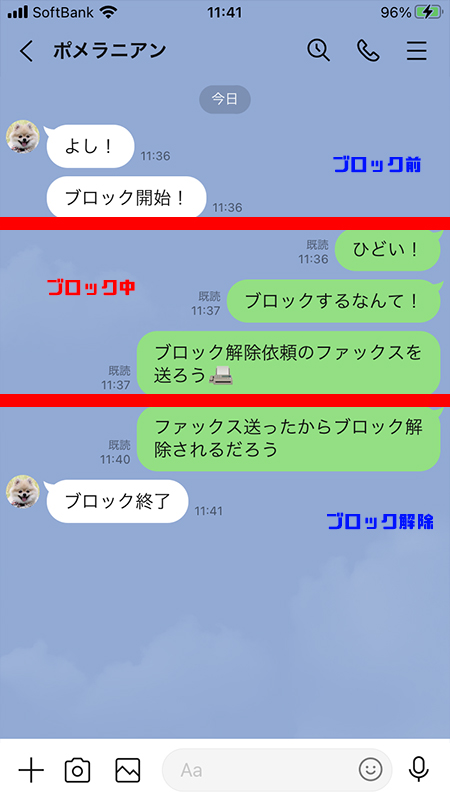
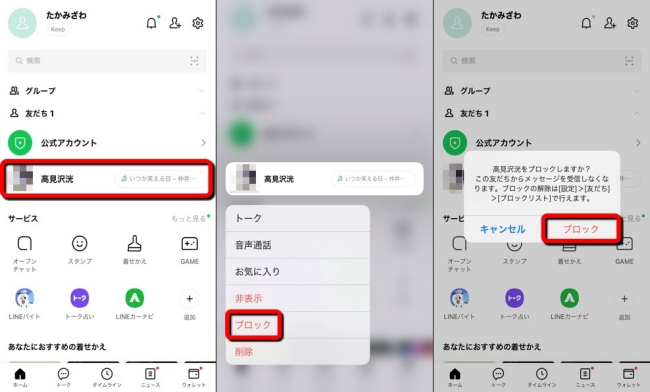
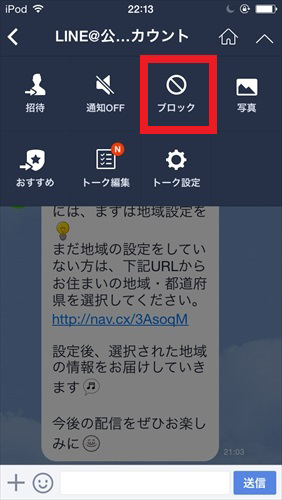
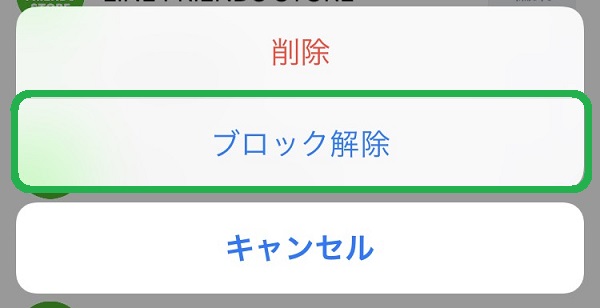
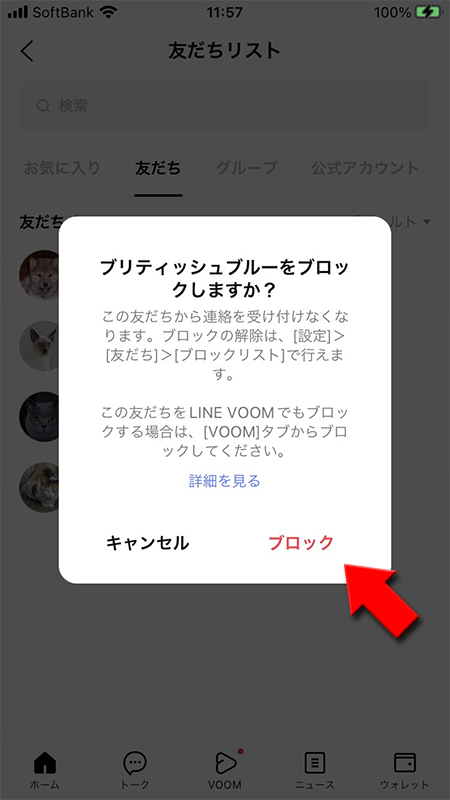
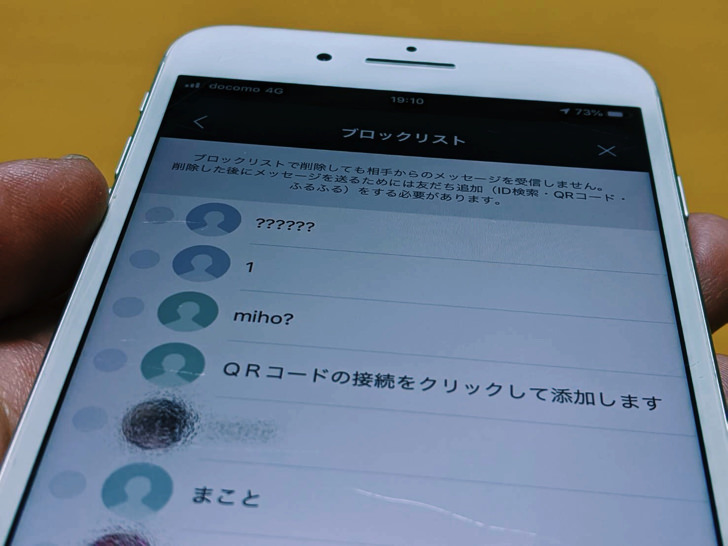
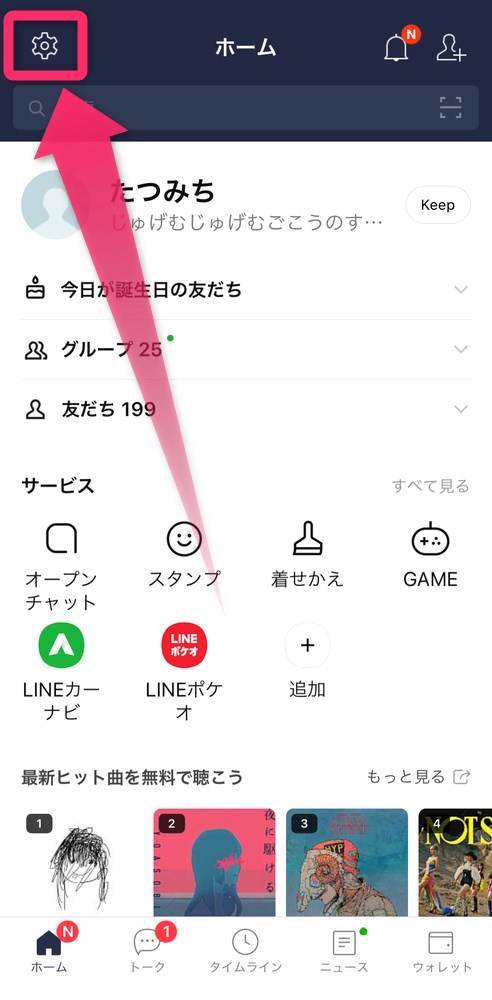
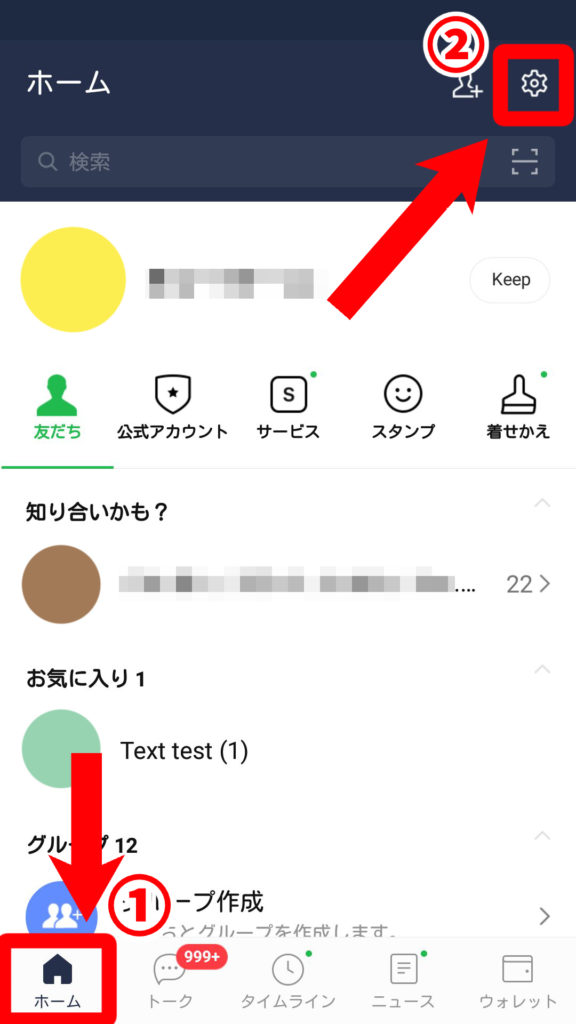
LINEを起動し ホームをタップ。 2. 友だちをタップ。 3. ブロックしたい相手の名前を長押しし、 ブロック > OK の順にタップすると完了します。 ブロック解除手順 1. LINEを起動し ホーム> 設定をタップ。 2. 友だちをタップ 3. ブロックリストをタップ 4. ブロックを解除したい相手を選択して、 ブロック解除をタップすると解除が完了します。 ※ブロックの完全に相手との連絡を防ぐ機能 です。 トークや通話、タイムラインなどの閲覧ができなくなります。 ブロックすれば当然ブロックした相手からは連絡はきませんし、こちらからもできません。 ただし、ブロックは解除できますので、解除すれば元通り使えます。 ブロックをすると、「友だち追加」や「グループ参加」のように明確な通知 (お知らせ)などは一切 1LINEアプリを開いて、画面の下にある「ホーム」をタップ。 2画面の右上にある歯車のマークをタップ。 3「友だち」を選択。 4「ブロック
Iphone ライン ブロックのギャラリー
各画像をクリックすると、ダウンロードまたは拡大表示できます
 |  |  |
 |  |  |
 |  | |
「Iphone ライン ブロック」の画像ギャラリー、詳細は各画像をクリックしてください。
 |  |  |
 |  |  |
 |  |  |
「Iphone ライン ブロック」の画像ギャラリー、詳細は各画像をクリックしてください。
 |  |  |
 |  |  |
 |  |  |
「Iphone ライン ブロック」の画像ギャラリー、詳細は各画像をクリックしてください。
 |  |  |
 |  |  |
 |  |  |
「Iphone ライン ブロック」の画像ギャラリー、詳細は各画像をクリックしてください。
 |  | |
 |  |  |
|  | |
「Iphone ライン ブロック」の画像ギャラリー、詳細は各画像をクリックしてください。
 |  |  |
 |  |  |
 | | |
「Iphone ライン ブロック」の画像ギャラリー、詳細は各画像をクリックしてください。
 |  |  |
 |  |  |
 |  |  |
「Iphone ライン ブロック」の画像ギャラリー、詳細は各画像をクリックしてください。
 |  | |
 |  |  |
 |  |  |
「Iphone ライン ブロック」の画像ギャラリー、詳細は各画像をクリックしてください。
 |  |  |
 |  |  |
 |  |  |
「Iphone ライン ブロック」の画像ギャラリー、詳細は各画像をクリックしてください。
 |  |  |
 |  |  |
 |  |  |
「Iphone ライン ブロック」の画像ギャラリー、詳細は各画像をクリックしてください。
 |  |  |
 |  |  |
 |  |  |
「Iphone ライン ブロック」の画像ギャラリー、詳細は各画像をクリックしてください。
 |  |  |
 |
ブロックを解除する方法も、2通り存在します。 ブロックリストからブロック解除する 「ホーム」タブの設定ボタン から友だち→ブロックリストと進んでブロックリストを表示し、解除したい相手を選んでブロック解除をタップします。 通知off、ブロック、削除の違いとは? lineでは友だちに追加したアカウントとの繋がり方を、通知off、ブロック、削除という3つの状態で管理することができます。 《通知off》 トークは従来通り受信し、通知だけを止める。友だちリストに残る 《ブロック》
Incoming Term: iphone ライン ブロック, iphone ライン ブロック 確認, iphone ライン ブロック解除, iphone ライン ブロックの仕方, iphone ライン ブロックされてるか,


0 件のコメント:
コメントを投稿