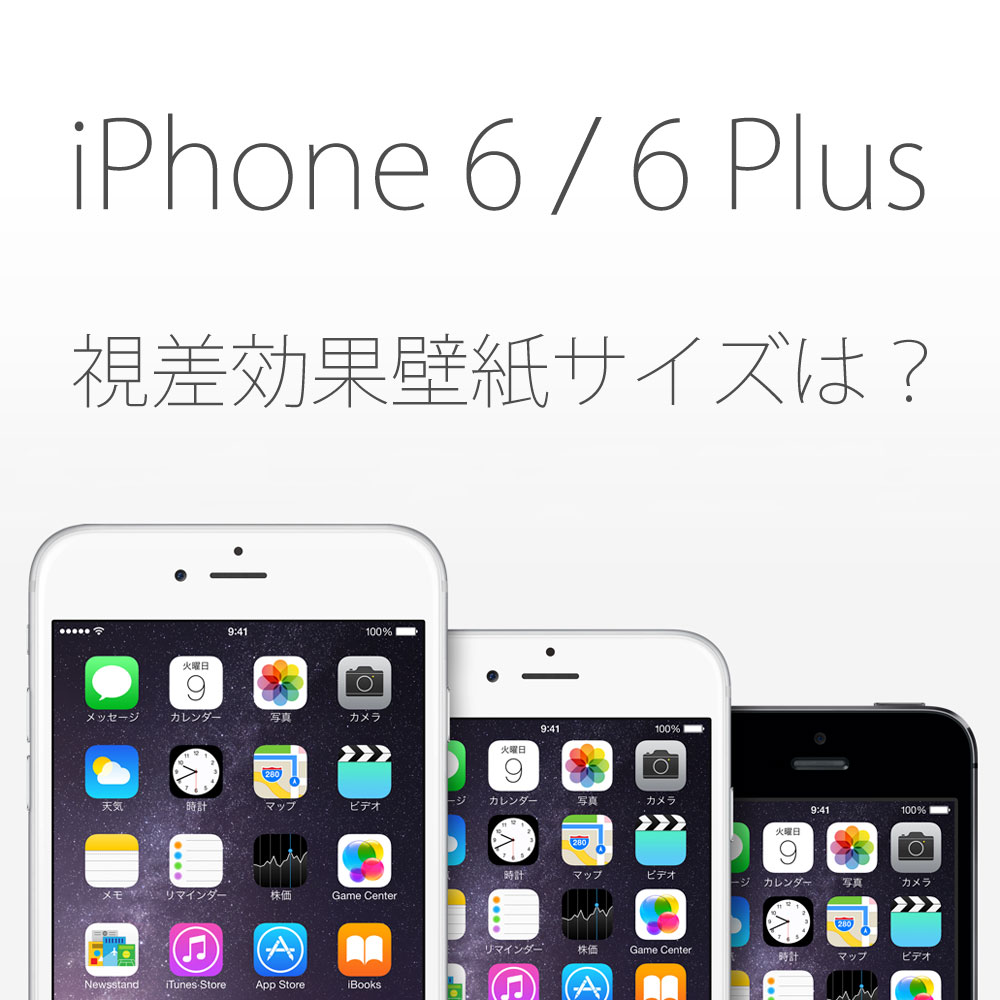
Iphone6 6plus 視差効果対応の壁紙サイズはこうかもしれないです 10 21 追記あり サイズ修正 Matomenai
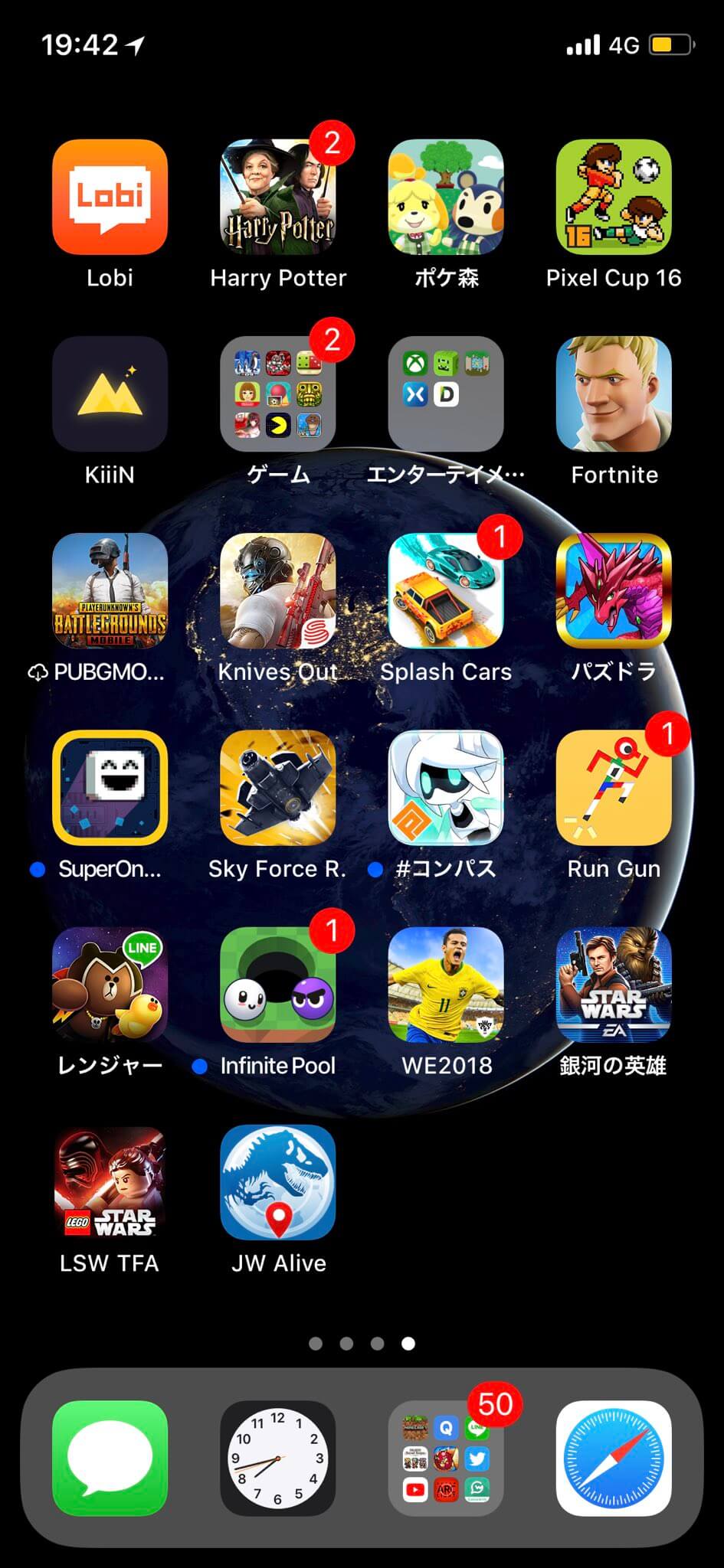
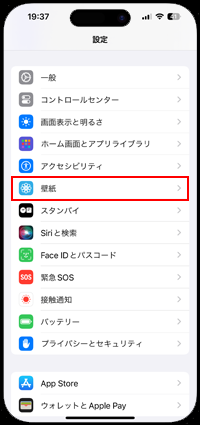
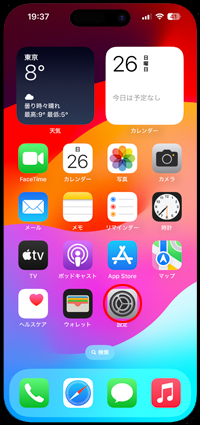
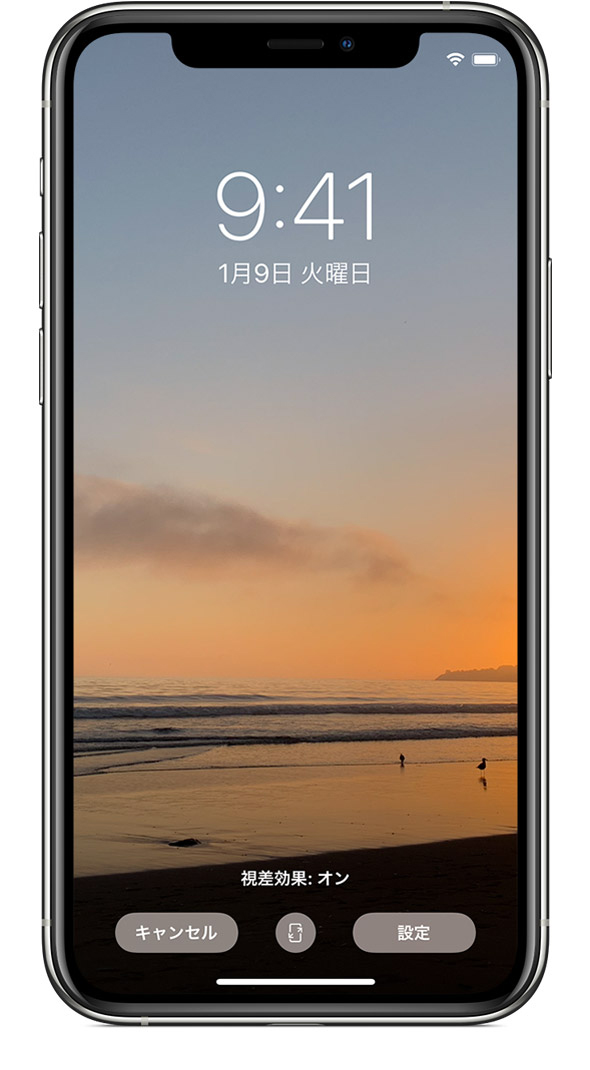
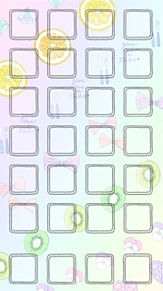
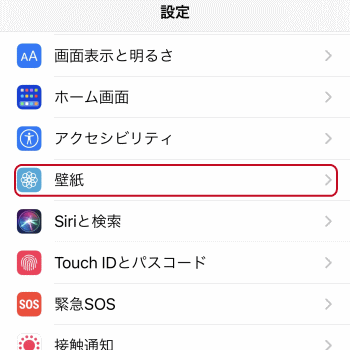
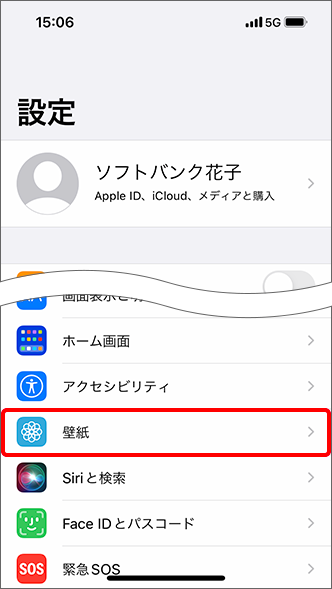
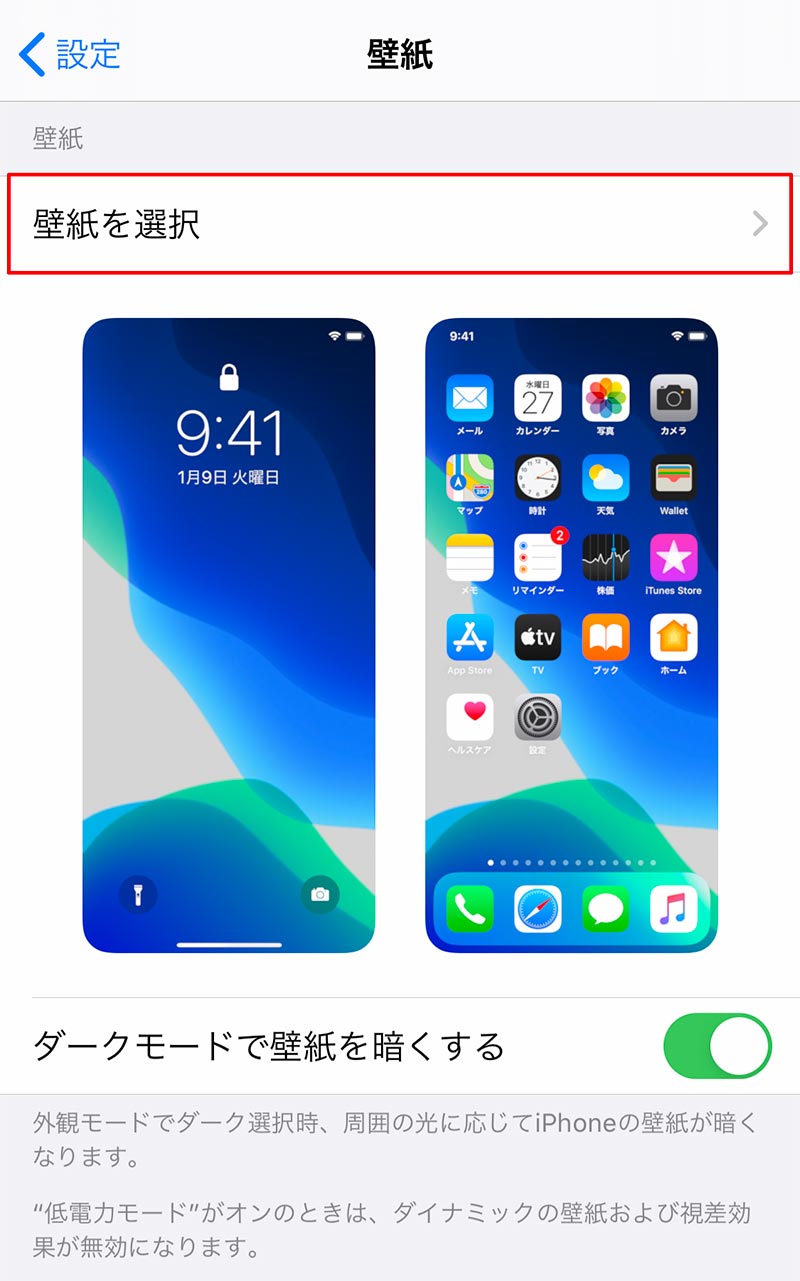
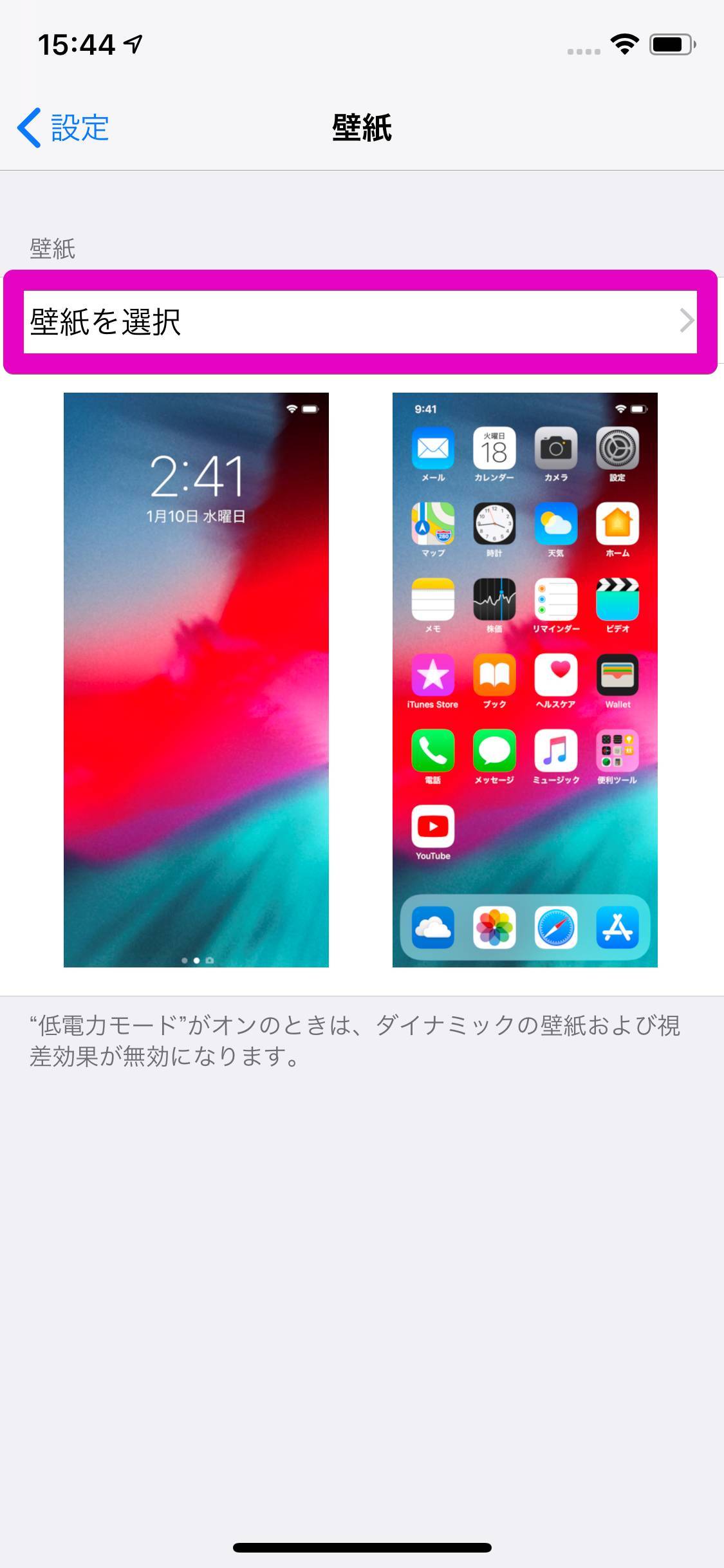
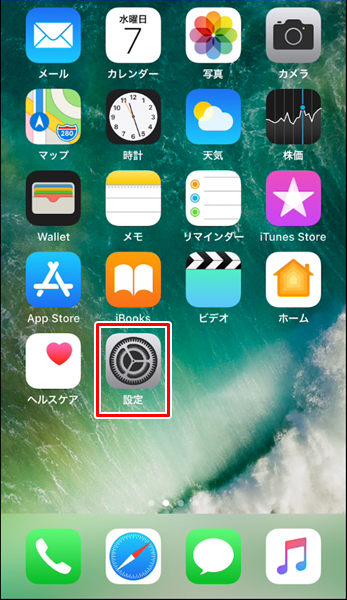
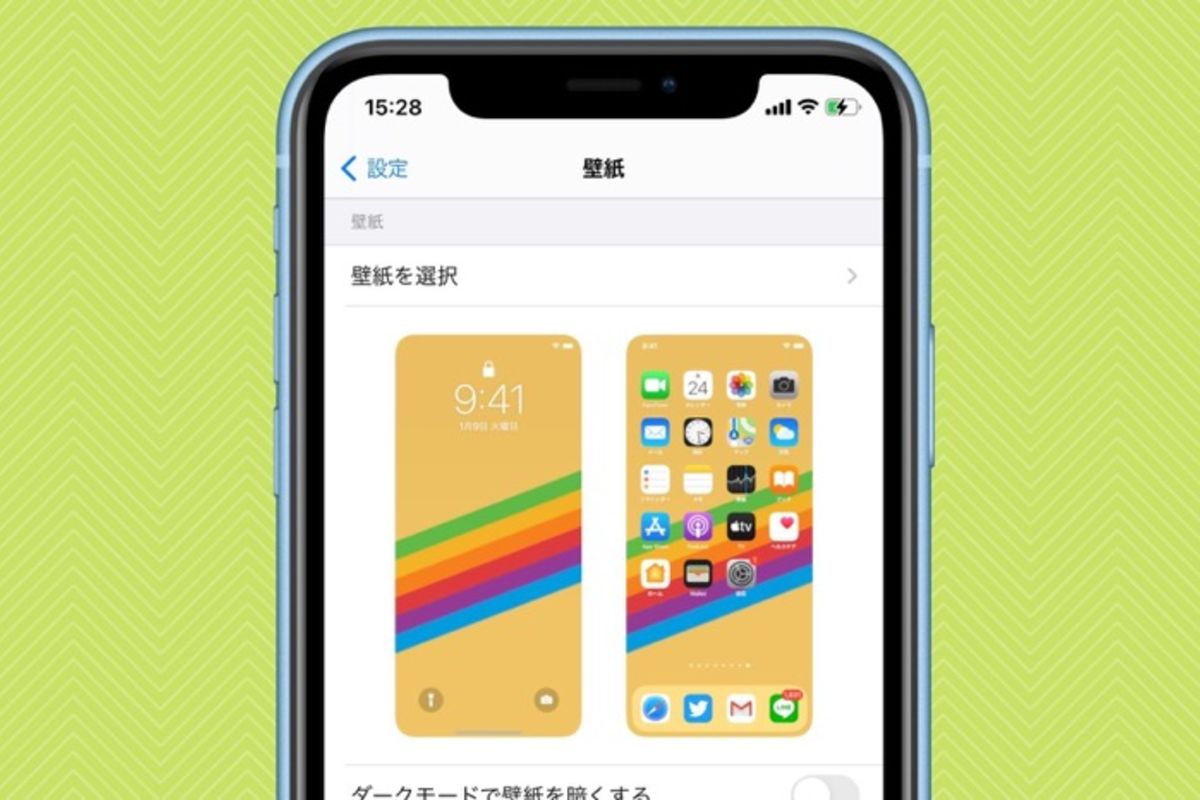
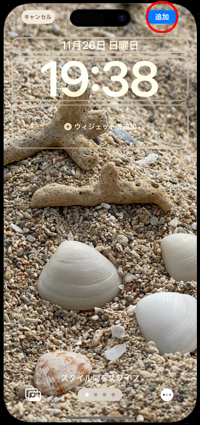
自分で撮影した写真をiPhoneのホーム画面やロック画面の壁紙に変更するには、 iPhoneの「ホーム」画面を開き、「設定」をタップします。 「設定」画面が表示されるので、「壁紙」をタップします。 「壁紙の設定」画面が表示されるので、「壁紙を選択」をタップします。 「壁紙の選択」画面が表示されるので、「すべての写真」をタップします。 「すべての写真で 🍙 さんのボード「ホーム画面」を見てみましょう。。「ホーム画面, かわいい背景の壁紙, iphone用のかわいい壁紙」のアイデアをもっと見てみましょう。
Iphone 壁紙 設定 写真
Iphone 壁紙 設定 写真- 壁紙は、ダイナミック壁紙とか、Live Photosとかあるのだが、バッテリーを多量に消耗しては折角のiphoneが楽しめない。 ちなみにLive Photosは、自分のカメラで撮影した写真を見ると、ちらりと動く写真がありませんか? それです。なんで写真なのに動くの?Iphone ホーム画面 壁紙 144M 回視聴 TikTokでiphone ホーム画面 壁紙関連のショートムービーを探索しよう このクリエイターの人気コンテンツを見てみよう:シュウ(@zheng5845), ラ イ ル.(@noribentou_onigiri), シュウ(@zheng5845), N''W'(@mwest0703), yuu(@yuuuua8) ハッシュタグで最新動画を探索しよう:#iphone壁紙

最高の壁紙 無料ダウンロード Iphone6 ホーム画面 壁紙 ホーム画面 壁紙 ジョジョ 壁紙 Iphone 5壁紙
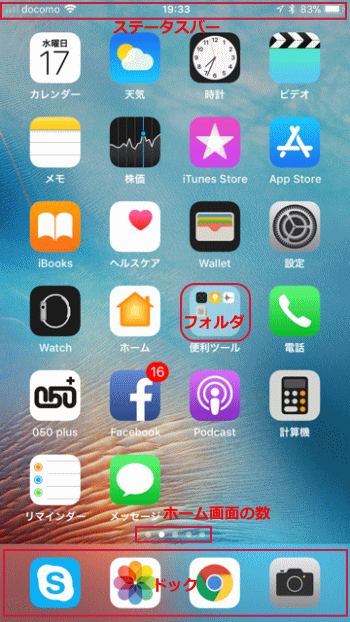
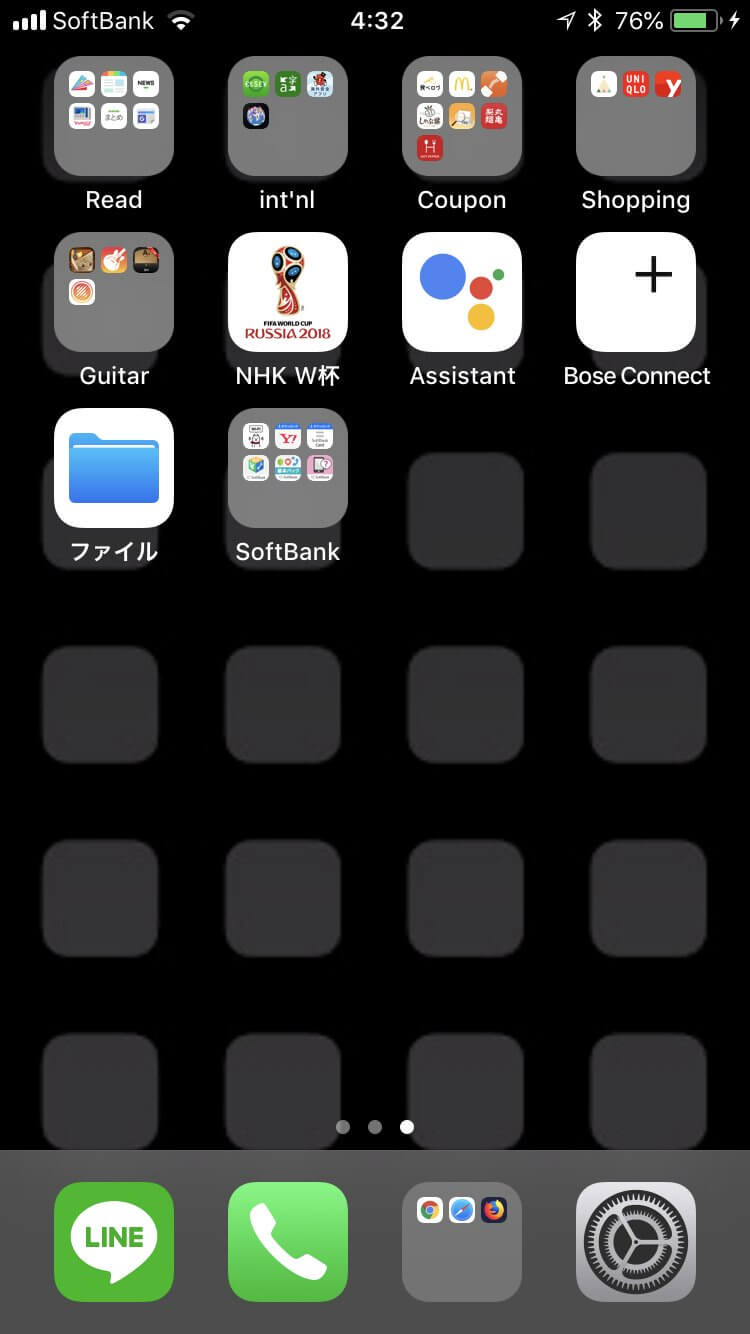
iPhone 7を使いこなす上で、ホーム画面の操作が基本となる。カスタムすれば自分だけの使いやすいiPhoneにすることも可能だ。iPhone 7/7 Plusのホーム 綺麗な壁紙を5万枚以上、無料でダウンロードできます。全ての iPhoneに対応!iOSの視差効果もサポートしています。高品質な画像を一枚ずつ厳選しながら毎日更新しています。 簡単操作でお気に入りの壁紙を保存し、ホーム画面とロック画面に設定できます。 最新の壁紙や人気の壁紙 iPhone歴7年の私が実践してるホーム画面の整理整頓術をお教えします iPhoneは3Gから使っていますので、早7年でしょうか。 いま私が持っているのは最新のiPhone 7 plusとなっています。 ホーム画面もいろいろと試行錯誤して、現在はこの形に落ち着き
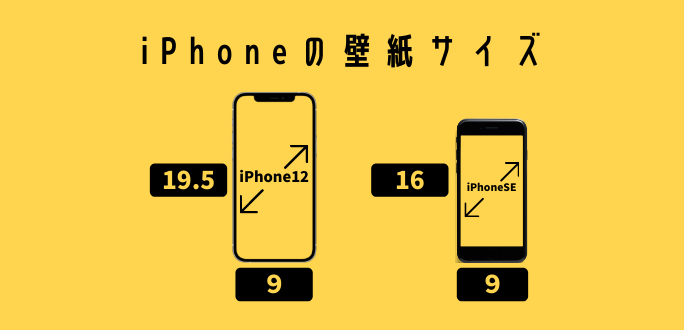
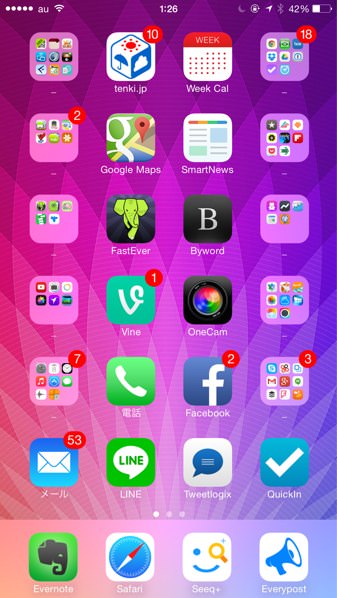
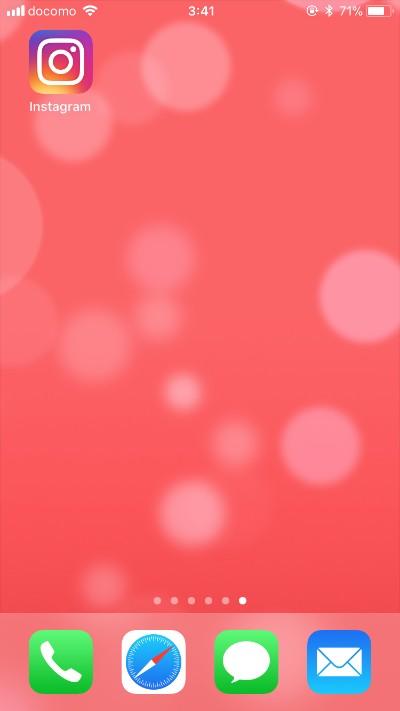
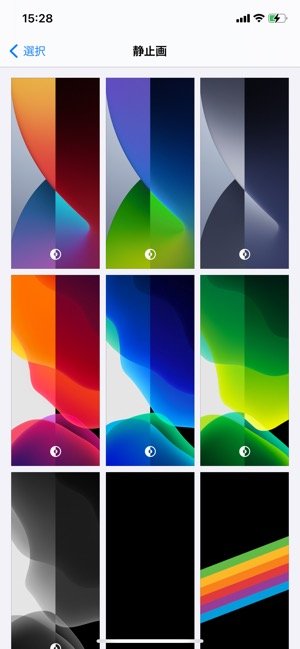
まずはホーム画面の設定 壁紙を選択壁紙を選択をタップ A ダイナミック →iPhoneの傾け具合で3Dに見える壁紙 B 静止画 C カメラで撮影した写真や(個人で)Webから得た写真など これらから写真を選択します。 自分が持っている写真(フォトストリーム)の中から選ぶ場合 壁紙はシンプルで色数の少ないものを使用 アプリアイコンをシンプルなデザインに変更しておしゃれに 白黒や白地のおしゃれでシンプルなホーム画面用アイコン素材はこちら シンプルでおしゃれなウィジェットをiPhoneホーム画面に配置する Widgetsmithは 19 x 19 ピクセル 以上の画像を用意するのが良さそうです。 ※9/追記:iPhone6 Plus が予想(iPadと同じ動作をするのでは? )とは異なる動きをしました。 下記にまとめます。 壁紙が回転する事はするのですが回転するのは、ホーム画面だけです
Iphone 壁紙 設定 写真のギャラリー
各画像をクリックすると、ダウンロードまたは拡大表示できます
 |  | |
 |  |  |
 |  | |
「Iphone 壁紙 設定 写真」の画像ギャラリー、詳細は各画像をクリックしてください。
 |  | |
 |  |  |
 |  | |
「Iphone 壁紙 設定 写真」の画像ギャラリー、詳細は各画像をクリックしてください。
 |  |  |
 |  | |
 |  |  |
「Iphone 壁紙 設定 写真」の画像ギャラリー、詳細は各画像をクリックしてください。
 |  |  |
 |  |  |
 |  |  |
「Iphone 壁紙 設定 写真」の画像ギャラリー、詳細は各画像をクリックしてください。
 |  |  |
 |  |  |
 |  |  |
「Iphone 壁紙 設定 写真」の画像ギャラリー、詳細は各画像をクリックしてください。
 |  |  |
 |  |  |
 |  |  |
「Iphone 壁紙 設定 写真」の画像ギャラリー、詳細は各画像をクリックしてください。
 |  | |
 |  | |
 |  |  |
「Iphone 壁紙 設定 写真」の画像ギャラリー、詳細は各画像をクリックしてください。
 |  |  |
 |  |  |
 |  |  |
「Iphone 壁紙 設定 写真」の画像ギャラリー、詳細は各画像をクリックしてください。
 |  |  |
 |  |  |
 |  |  |
「Iphone 壁紙 設定 写真」の画像ギャラリー、詳細は各画像をクリックしてください。
 |  |  |
 |  |  |
 |  |  |
「Iphone 壁紙 設定 写真」の画像ギャラリー、詳細は各画像をクリックしてください。
 |  |  |
 |  |  |
 |  |  |
「Iphone 壁紙 設定 写真」の画像ギャラリー、詳細は各画像をクリックしてください。
 | |  |
 |  |
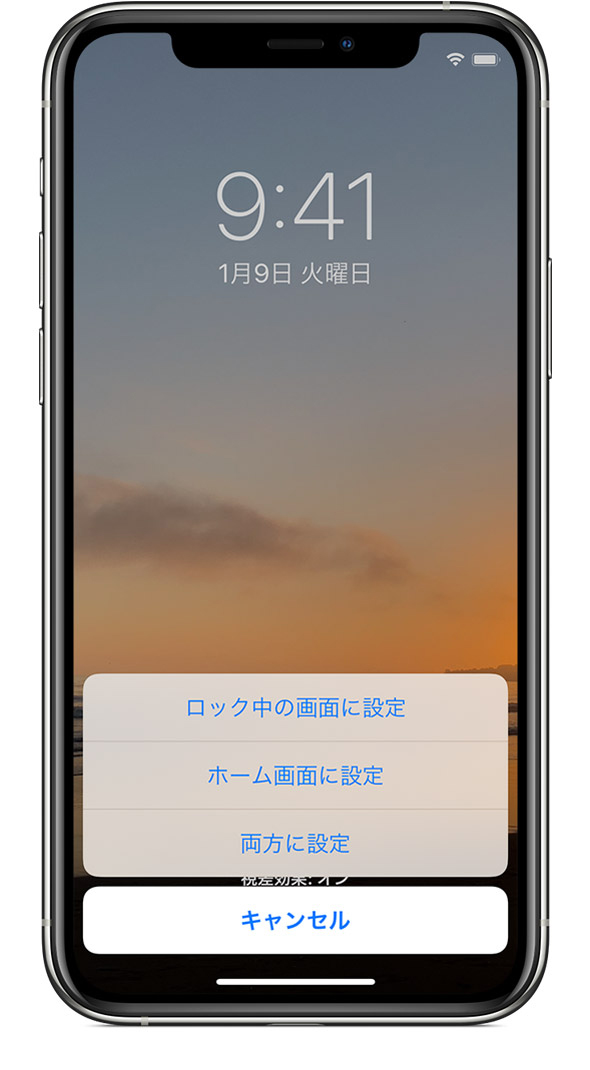
IPhoneの設定画面を開き、『壁紙』をタップした後、『壁紙を選択』を選択しましょう。 すると下の画面が表示されます。 TikTokで保存した背景は『すべての写真』または『Live Photos』のいずれかに保存されてますので、選択しましょう。 壁紙を設定して表示する場所を選択する 壁紙をホーム画面、ロック画面、または両方に表示するように設定できます。 ホーム画面は、iPhone のロックを解除したときに表示されます。 iPhone のスリープを解除するとロック画面が表示されます。 新しい壁紙を確認するには、iPhone をロックするか、ホーム画面を確認します。 新しい「Live」の壁紙の動きを確認するに
Incoming Term: iphone8 ホーム画面 壁紙, iphone ホーム画面 壁紙 無料, iphone ホーム画面 壁紙 おしゃれ, iphone ホーム画面 壁紙 シンプル, iphone ホーム画面 壁紙 変え方, iphone ホーム画面 壁紙 複数, iphone 壁紙 無料 高画質, iphone 写真 パソコン 壁紙, iphone 壁紙 設定 写真, iphone 壁紙 おしゃれ 高画質, iphone 壁紙 ダウンロード 方法, iphone 壁紙 シンプル 高画質,


0 件のコメント:
コメントを投稿