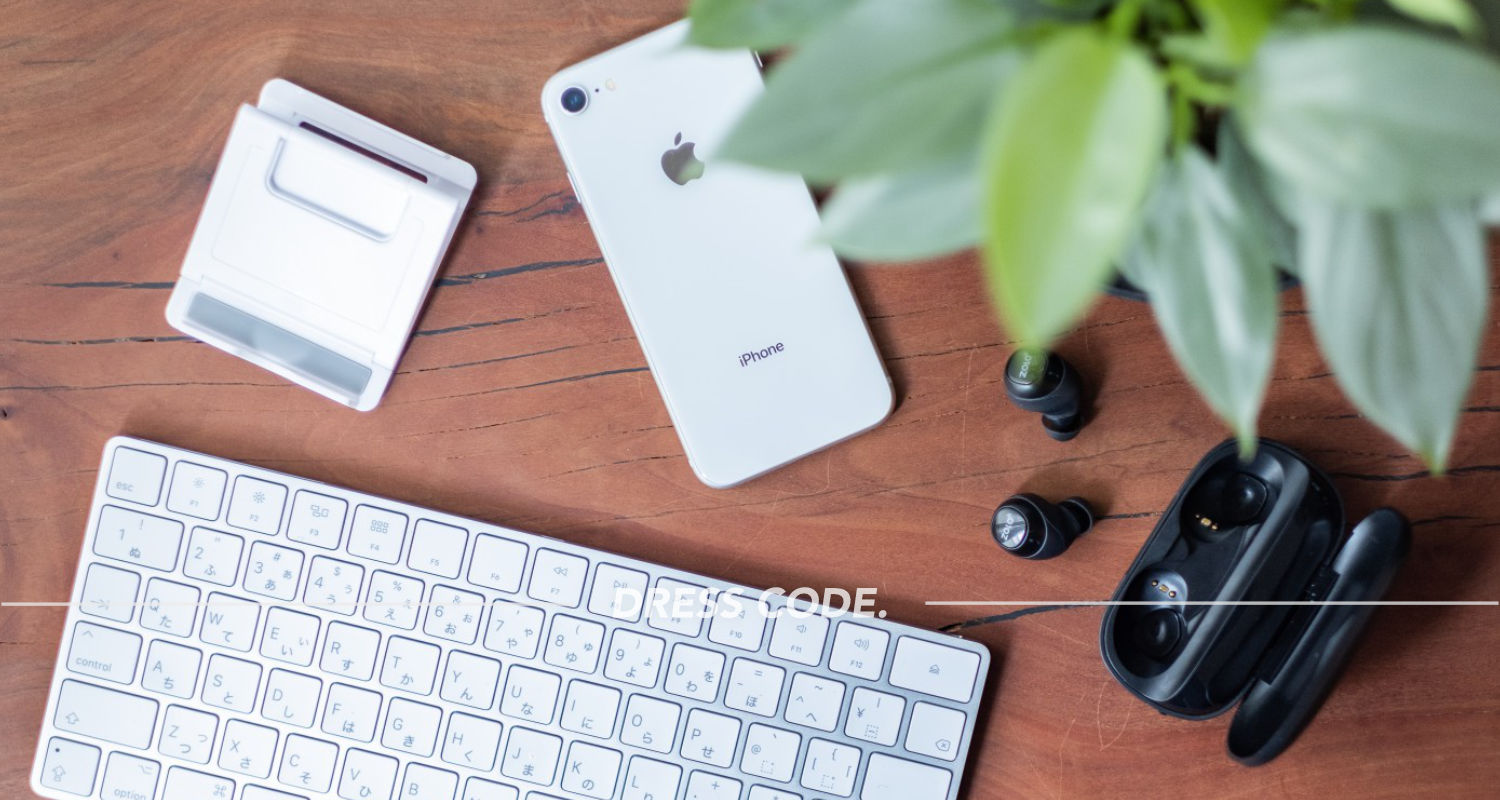
iPhone対応のキーボードはBluetoothタイプがおすすめ iPhone対応のキーボード選びで大切なこと 1 持ち運びに重要になる「重量・大きさ」 2 カバンに入れるなら気になる「コンパクトさ」 3 「キーボードの大きさ」も重要;「設定」 >「一般」>「キーボード」と選択します。 「キーボード」をタップしてから、次のいずれかを行います キーボードを追加する 「新しいキーボードを追加」をタップして、リストからキーボードを選択します。さらにキーボードを追加する場合は繰り返します。ポインティングデバイスを接続してiPhoneを使用している場合は、「ポインタコントロール」の以下の設定も行うことができます ズームパン 「連続」、「中央」、または「エッジ」を選択して、ポインタでの画面イメージの動きを設定します。 ズームでサイズを調整 ズームでポインタを拡大できます。 アクセシビリティのショートカットにズーム機能を追加するに
Iphoneseのキーボードが変な位置に出てきます また 右半 Yahoo 知恵袋